斑马ZM400条码打印机驱动V2.7.03.16官方版安装与应用指南
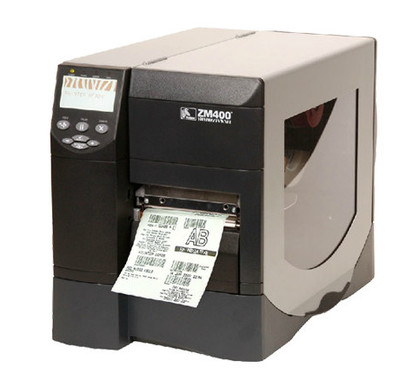
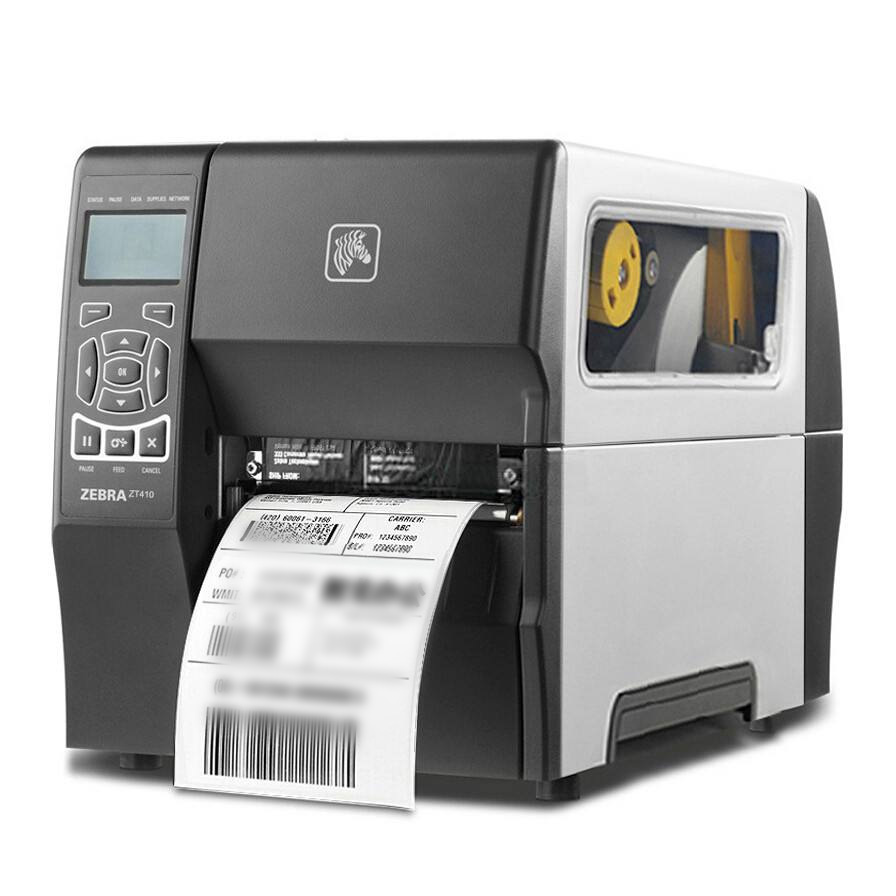
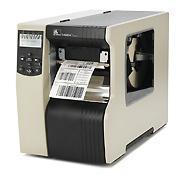
斑马ZM400是一款经典耐用的工业级热转印条码打印机,以其卓越的打印质量和可靠性,广泛应用于制造、物流、零售等行业的标签和条码打印。为了确保打印机与计算机系统顺畅通信并发挥全部性能,安装正确的驱动程序至关重要。本文将为您介绍斑马ZM400条码打印机驱动2.7.03.16官方最新版的获取、安装及使用要点。
一、驱动概述与获取
斑马ZM400条码打印机驱动2.7.03.16官方最新版是斑马技术公司(Zebra Technologies)发布的正式驱动程序版本。该驱动确保了操作系统(如Windows 7/8/10/11等)能够正确识别和控制打印机,实现稳定的数据传输和高质量的打印输出。
官方获取渠道:
为保障系统安全和驱动纯净,强烈建议用户通过以下官方途径下载:
- 斑马技术官方网站:访问Zebra官网支持页面,在驱动程序与下载部分,通过搜索“ZM400”或型号选择,找到对应操作系统的最新驱动。
- 授权合作伙伴站点:如“东坡下载”等可信赖的软件分发平台,通常会及时同步官方发布的驱动版本。在从第三方平台下载时,请务必确认其提供的是官方原版文件,并警惕捆绑软件。
二、驱动安装步骤
安装前,请确保已使用USB、串口、并口或网络线缆正确连接打印机与电脑,并开启打印机电源。
- 下载与解压:从可信源下载驱动安装包(通常为.exe或.zip格式)。如果是压缩包,请先解压到指定文件夹。
- 运行安装程序:以管理员身份运行下载的安装文件(如
Setup.exe)。 - 遵循安装向导:按照屏幕提示逐步操作。通常包括选择安装语言、接受许可协议、选择安装类型(建议选择“典型”或“完整”安装)。
- 连接打印机:安装程序可能会提示您连接打印机。如果已连接,安装向导通常会自动检测到ZM400打印机型号。
- 端口配置:根据您的实际连接方式(如USB001、LPT1或TCP/IP网络端口),为打印机驱动程序分配合适的端口。这是确保打印机能正常接收数据的关键一步。
- 完成安装:按照提示完成安装,可能需要重启计算机以使驱动完全生效。
三、驱动配置与使用要点
安装完成后,您可以在系统的“设备和打印机”中找到“Zebra ZM400”图标。
- 打印首选项设置:右键点击打印机图标,选择“打印首选项”,您可以在这里进行关键的打印参数配置,如:
- 标签尺寸:准确输入您所使用的标签的宽度和高度。
- 打印浓度:根据标签材质(如纸张、合成材料)调整热敏打印头的温度,以获得清晰且耐久的印迹。
- 打印速度:根据应用需求在速度与最佳打印质量间取得平衡。
- 介质类型:正确选择“热转印”或“热敏”模式。
- 打印测试页:在打印机属性中,通常可以打印测试页或配置页,以验证驱动安装和打印机硬件是否正常工作。
- 应用程序调用:在您的条码标签设计软件(如Zebra的ZDesigner、Bartender或Codesoft)中,选择“Zebra ZM400”作为输出打印机,即可开始设计和打印标签。
四、常见问题与维护
- 驱动无法识别打印机:检查数据线连接是否牢固,尝试更换USB端口,并确保在设备管理器中未出现未知设备或感叹号。可尝试重新插拔并再次运行驱动安装程序。
- 打印内容错位或模糊:校准打印机介质传感器,并在驱动打印首选项中精确设置标签尺寸和间隙。检查并清洁打印头。
- 驱动更新:定期访问斑马官网,检查是否有更新的驱动版本,以获得更好的兼容性和性能改进。
保持斑马ZM400条码打印机驱动的更新与正确配置,是保障其长期稳定运行、高效完成各类标签打印任务的基础。通过官方渠道获取并妥善安装驱动,能让这台工业级打印设备持续为您的工作流程提供强大支持。
如若转载,请注明出处:http://www.wb48778269.com/product/12.html
更新时间:2026-10-07 04:40:41